
複数アカウントのメール、予定、タスクをTelegramへまとめるBotを作った直後、僕のChatGPT環境でも複数接続が使えるようになりました。そこから考えた、AIの新機能との付き合い方を書きます。
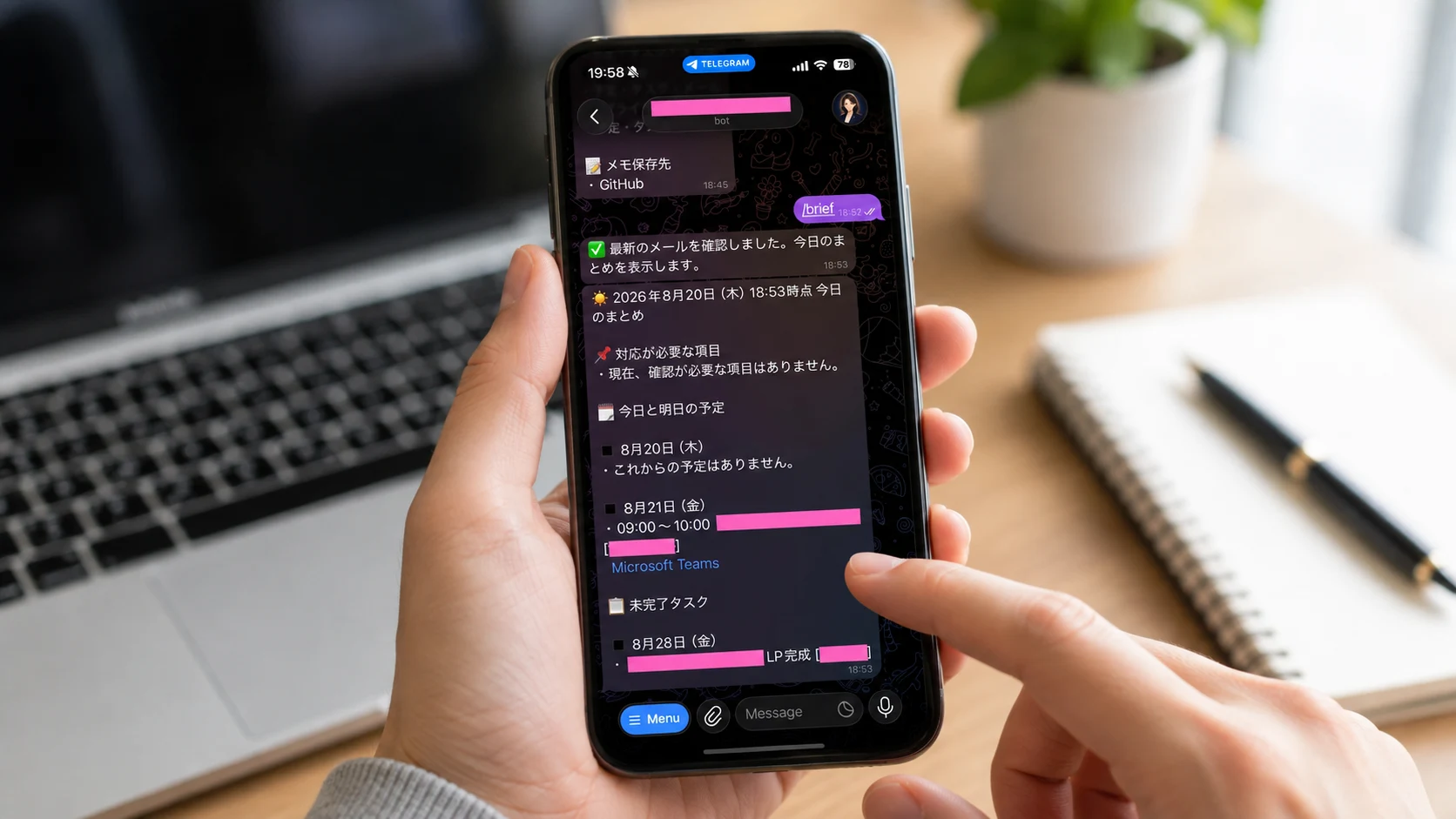
8月、僕はTelegramを開くだけで、その日のメール、予定、タスクを一度に見られるBotを作りました。
Telegramは、LINEのようにメッセージをやり取りできるアプリです。人と話すだけではなく、自分で作ったBotから通知を受け取ったり、短い指示を送ったりもできます。
Gmail、Google カレンダー、Google ToDo リスト。さらに、Outlookのメールと予定表、Microsoft To Do。仕事用や個人用など、複数のアカウントから情報を集め、同じ画面にまとめます。
決めた時刻になると、自動で「今日のまとめ」が届きます。待たずに見たいときは、Telegramで/briefと送れば、その時点の内容を確認できます。
作っただけではなく、いまも毎日使っています。
メールと予定をまとめるTelegram Botを作った
このBotの考え方は、最近出版した『ChatGPTで始める、毎日の時短仕事術』とよく似ています。
本では、ChatGPTとGmail、Google カレンダー、またはOutlookのメールと予定表をつなぎます。返信が必要なメールと予定を一つの報告にまとめ、必要なら返信の下書きまで用意する方法を書きました。
執筆の途中で複数アカウントへの対応を確認できたため、販売中の書籍には、最新版の情報として複数アカウントを使う場合も書いています。このあと出てくる「同時につなげられなかった」という話は、Botを作り始めた時点の僕の環境についてです。
受信箱、予定表、タスクを何度も開かず、いま見るべきものを一か所で確認する。Telegram Botも、やりたかったことは同じです。
ただ、あえて自分で作ったのには理由がありました。
仕事用と個人用を、一つの報告で見たかった
制作を始めた当時、僕のChatGPT環境では、仕事用と個人用のアカウントを同時につないで、一つの報告にまとめることができませんでした。
実際にメールや予定を使っていると、アカウントが一つだけとは限りません。仕事用のGmail、個人用のGmail、取引先とのやり取りに使うMicrosoftアカウントなど、見る場所が分かれている人も多いと思います。
一つのアカウントだけをまとめても、結局は残りの受信箱や予定表を自分で開くことになります。それでは、毎日の行き来を減らすという目的に届きません。
そこで、複数のGoogleアカウントとMicrosoftアカウントを分けて登録し、必要な内容をTelegramへ集める仕組みを作りました。
8月末、僕のChatGPT環境でも複数接続が使えるようになった
いずれ標準機能が追いつくとは思っていました。ただ、予想よりずっと早かったです。
2026年8月末、僕の環境では、ChatGPTやCodexから同じサービスの複数アカウントを接続できるようになりました。利用できる時期や範囲はプランやアカウントによって違う可能性がありますが、少なくとも僕がBotを作った大きな理由の一つは、短い間に標準機能でも補えるようになりました。
「せっかく作ったのに」とは思いませんでした。むしろ、OpenAIの動きの速さを実感しました。
AIの世界では、今日の制約が、数週間後にはなくなっていることがあります。反対に、いま便利だと思っている使い方が、画面や仕様の変更で変わることもあります。
機能の差だけを頼りに作ったものは、その差が埋まれば価値も小さくなります。
Telegram Botだから残った使いやすさもある
複数アカウントに対応したからといって、Telegram Botの役目がなくなったわけではありません。
僕のBotは、決めた時刻に向こうから報告が届きます。自分から聞きたい日は、/briefを一度送るだけ。どのサービスを選ぶか、毎回同じ指示を書くかを考える必要はありません。
表示する内容も、自分の仕事に合わせています。
- 対応が必要なメール
- これから始まる予定
- 期限が来ている未完了のタスク
- どのアカウントの情報なのか
GmailとOutlook、Google カレンダーとOutlookの予定表を、サービスごとに別々に並べるのではなく、その日に見る順番で一つにします。通知する時刻や表示名も、自分で決められます。
ChatGPTやCodexでも似たことはできます。それでも僕は、毎日同じ場所へ同じ形式で届く、このBotをいまも使っています。
自分で作ったから、標準機能との違いが分かった
このBotを作るまでに、GoogleとMicrosoftの連携、複数アカウントの扱い、定期実行、Telegramへの通知など、いくつもの仕組みを実際に試しました。
どこまで既存の機能で足りるのか。どこから自分用に作ったほうがよいのか。外部サービスへ予定やタスクを書き込むなら、どの操作を本人に確認してもらうのか。
こういう判断は、機能紹介を読むだけでは分かりません。自分で作り、毎日使い、標準機能が追いついたあとも比べたから分かったことです。
AI導入やAI活用を手伝う仕事をしている僕にとって、この経験は無駄ではありませんでした。相談を受けたときに、「いまは標準機能で十分です」と言える。仕事固有の不足が残るなら、その部分だけを作る。実際に比べたからこそ、どちらも選べます。
AIの新機能より、自分の仕事を深く見る
一方で、AIそのものを仕事にしていない人まで、すべての新機能を追い続ける必要はないと思っています。
新しいモデル、新しい連携、新しい画面。追いかけても、すぐに次が出ます。覚えた機能が短期間で変わることもあります。
それよりも、自分のお客様がどこで困っているのか、毎日どの作業を繰り返しているのか、どこは自動にせず自分で決めたいのかを考えるほうが大事です。AIの機能が変わっても、仕事の困りごとが分かっていれば、必要なものを選べます。
先に自分の仕事を見る。減らしたい手間が見つかったときに、その時点のAIで何ができるかを調べる。標準機能で足りるなら、それを使う。足りないところが仕事にとって大切なら、そこだけ別の仕組みを考える。
この順番なら、AIの変化に振り回されにくくなります。
僕はこれからも、新しいAIを追い、実際に使います。それがいまの仕事です。でも、使う人まで同じ量の情報を追わなくていい。
AIの変化を追う役目は僕が引き受け、使う人には、その人の仕事に関係するものだけを渡す。そのほうが、お互いの専門を生かせると思っています。
AIの新機能を、必要な分だけ知りたい方へ
Yourlogのニュースレターでは、新機能を全部並べるのではなく、実際に試して仕事で使えたもの、標準機能で足りるようになったもの、まだ個別に作る意味があるものを書きます。
AIの変化は気になるけれど、毎日追いかける時間はない。そんな方へ、仕事に関係しそうなものだけを選んで届けます。読みたい方は、下のフォームへ。