Excelの細かな実務に時間を取られるなら、まず覚えておきたい小技
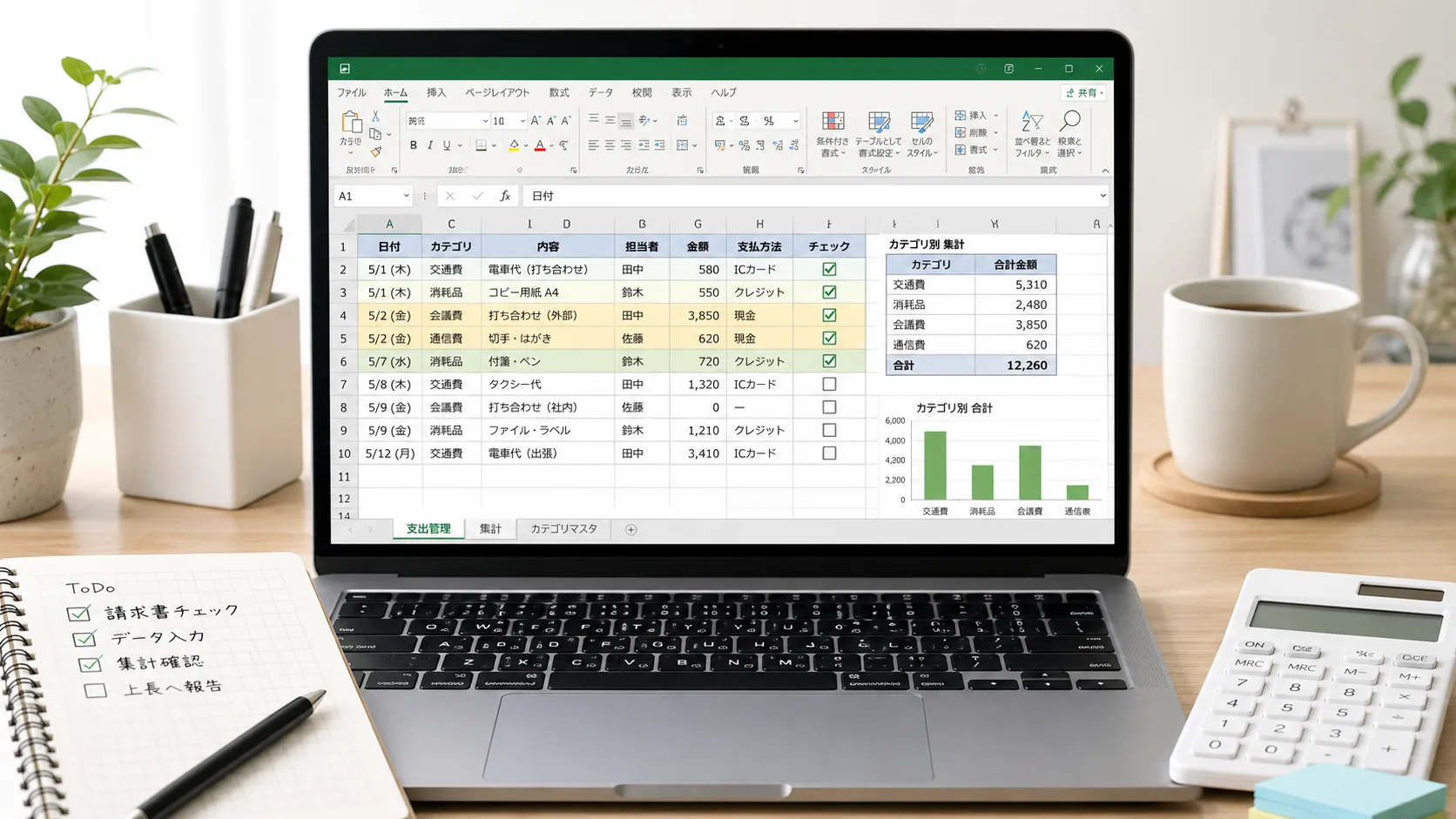
ひとりで事業をしていると、Excelを使う場面は意外と多いです。
売上の一覧、問い合わせリスト、予約表、請求まわりのメモ、セミナー参加者の管理、商品ごとの集計。
本格的な経理ソフトや予約システムを使っていても、ちょっとした確認や一時的な管理には、結局Excelやスプレッドシートを開くことがあります。
しかも、こういう実務は「できたら助かる」くらいのものではなく、抜けるとあとで困ることが多いです。
ただ、Excel作業は一つひとつが細かいです。
入力する。並べ替える。重複を確認する。見やすくする。集計する。別の資料に貼り付ける。
それぞれは小さな作業でも、毎週のように発生すると、まとまった時間を取られます。
この記事では、一般的なExcelの小技をいくつか紹介しながら、最後に「こういう細かな実務を全部自分で抱えるべきか」についても書いてみます。
まずはテーブル化して、見やすく扱いやすくする
Excelで一覧表を作るとき、まず使いやすいのが「テーブル」です。
表の中をクリックして、Windowsなら Ctrl + T、Macなら環境によって command + T やメニューから「テーブル」を選ぶと、範囲をテーブルとして扱えます。
テーブルにすると、見た目が少し整うだけではありません。
- 見出しにフィルターがつく
- 行を追加しても範囲に含まれやすい
- 集計や並べ替えがしやすくなる
- 表の端が分かりやすくなる
たとえば、問い合わせ一覧を管理しているなら、名前、メールアドレス、問い合わせ内容、対応状況、次回連絡日などをテーブルにしておく。
それだけで、「未対応だけ見る」「次回連絡日が近いものから並べる」といった確認がしやすくなります。
Excelが苦手な方ほど、まずはテーブル化だけでも覚えておくといいと思います。
フィルターと並べ替えで、探す時間を減らす
Excelで地味に時間を取られるのが、目的の行を探す作業です。
「あの人の申し込み、どこにあったかな」
「未入金の人だけ見たい」
「今月の問い合わせだけ確認したい」
こういうときに、目で探しているとすぐに時間がなくなります。
テーブルやフィルターを使えば、条件に合う行だけを表示できます。
たとえば、
- 対応状況が「未対応」のものだけ表示する
- 商品名が特定の商品になっているものだけ見る
- 日付の新しい順に並べる
- 金額の大きい順に並べる
こういう確認は、Excelが得意なところです。
毎回スクロールして探しているなら、まずはフィルターと並べ替えを使うだけでも、探す時間を減らせます。
重複の削除で、同じ人を二重に数えない
名簿やリストを扱うときに気をつけたいのが、重複です。
同じメールアドレスが2回入っている。
同じ人が別の表から重複して入っている。
同じ会社名が表記ゆれで複数行になっている。
こういうことはよくあります。
Excelには「重複の削除」という機能があります。
たとえばメールアドレスを基準にして重複を削除すれば、同じ人を二重に数えるミスを減らせます。
ただ、ここで注意したいのは、いきなり元の表で削除しないことです。
一度コピーを作って、そのコピーで試す。
または、どの列を基準に削除するのかを確認してから使う。
Excelの小技は役に立ちますが、間違えると残しておきたいデータまで消してしまうことがあります。
「覚えたからすぐ元の表で試す」ではなく、「元データを残して使う」こともセットで覚えておきたいところです。
条件付き書式で、見るべきところを目立たせる
数字や日付が多い表では、全部を同じように見ていると、確認すべきところを見落とします。
そういうときは、条件付き書式が使えます。
たとえば、
- 未対応の行を色づけする
- 入金期限を過ぎた日付を目立たせる
- 売上が一定金額以上の行を色づけする
- 空欄になっているセルを分かりやすくする
こうしておくと、表を開いた瞬間に見るべきところが分かります。
特に、毎週同じ表を確認するような業務では、条件付き書式があるだけで確認のスピードが変わります。
人間の目で毎回がんばって探すより、Excel側に目印をつけてもらうほうが楽です。
SUMIFやCOUNTIFで、簡単な集計を自動化する
Excelでよく使う関数に、SUMIF と COUNTIF があります。
ざっくり言うと、条件に合うものだけ合計したり、数えたりする関数です。
たとえば、
- 商品Aの売上だけ合計する
- 「未対応」の件数を数える
- 特定の月の申し込み件数を数える
- 担当者ごとの件数を見る
こういう集計に使えます。
毎回手で数えているなら、関数に任せたほうが早いです。
もちろん、最初は少しとっつきにくいかもしれません。
でも、よく使う表が決まっているなら、一度式を入れておくと、次からは数字が変わるだけで集計できます。
この「一度作って、次から楽にする」という考え方は、Excel実務ではよく使います。
ただ、小技を覚えても時間は無限には増えない
ここまで、Excelの小技をいくつか紹介しました。
どれも、知っていると日々の確認が少し軽くなります。
テーブル化する。フィルターで絞る。見出しを固定する。重複を確認する。条件付き書式を使う。簡単な集計を関数に任せる。
こういう小技を覚えるだけでも、日々のExcel作業は進めやすくなります。
ただ、ここで一つ考えたいことがあります。
Excel作業を少し早くできるようになっても、すべてを自分でやる時間が増えるわけではありません。
ひとり社長や小さな事業では、Excel以外にもやることがたくさんあります。
- お客様への返信
- ブログやメルマガの作成
- SNS投稿
- サービスページの修正
- 申し込みフォームの確認
- 請求や入金確認
- 資料作成
- セミナーや講座の準備
その中に、Excelの細かな確認や集計も入ってきます。
どれも、事業を回すうえでは避けにくい仕事です。
でも、全部を自分で抱えると、本当に考えたい仕事に時間を使いにくくなります。
Excel実務は、任せやすい仕事でもある
Excelまわりの実務は、外部パートナーに任せやすい仕事でもあります。
たとえば、
- 一覧表を見やすくする
- 入力済みデータを確認する
- 重複や空欄をチェックする
- フィルターや条件付き書式を設定する
- 簡単な集計表を作る
- 資料に使う数字を拾う
- 申し込みリストを用途別に分ける
こういう作業は、事業主本人が必ず手を動かさないといけない仕事ではありません。
もちろん、最終的な判断は自分で持ったほうがいいです。
でも、表を見やすくする、数字を確認する、資料に使える状態にするところまでなら、誰かに頼んだほうが早いことがあります。
特にExcel実務は、細かいわりに不可欠です。
後回しにすると困る。
でも、やり始めるといつの間にか30分、1時間と過ぎている。
こういう仕事ほど、ひとりで抱えすぎないほうがいいと思っています。
オンライン実務パートナーでも、細かな実務を支えます
僕が提供している「オンライン実務パートナー」は、発信まわりの文章作成やWebまわりの実務を中心に、ひとり社長や小さな事業の実務を支えるサービスです。
発信まわりが中心ではありますが、実際の事業では、参加者一覧の確認、申し込みリストの整備、資料に使う数字の確認などもセットで出てきます。
文章作成だけで切り分けず、周辺の実務も見ながらお手伝いしています。
「この表、ちょっと見やすくしてほしい」
「申し込み一覧から、未対応の人だけ確認したい」
「この数字を資料に使える形にしたい」
こういう小さな相談でも大丈夫です。
NEWSLETTER
AI時代のビジネスヒントをメールで受け取る
新着記事や実践メモ、つくる・書く・届けるに役立つ情報をお送りしています。